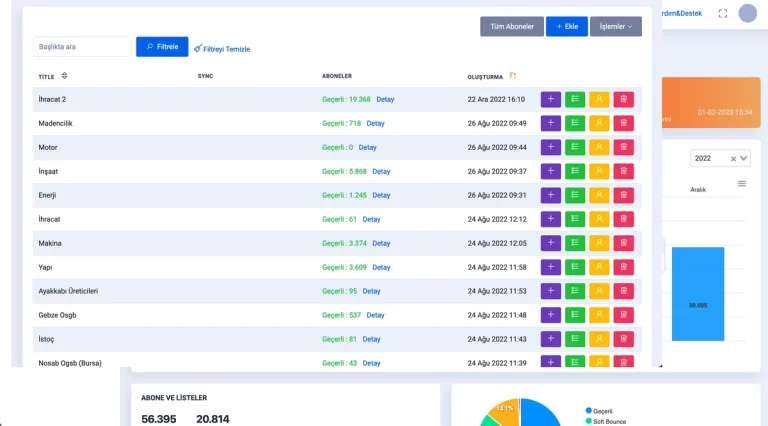
Kurumsal toplu mail gönderme. Mailleriniz daha hızlı, daha güvenilir ve uygun fiyatlarla gönderin. Kolay ve Hızlı Toplu Mail Gönderme – Postacell
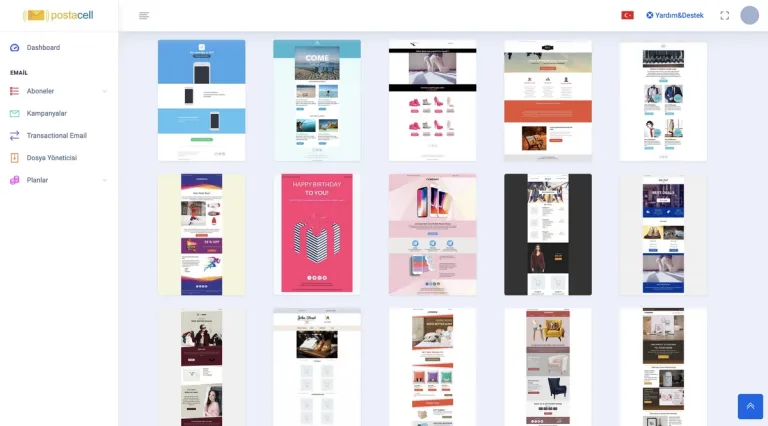
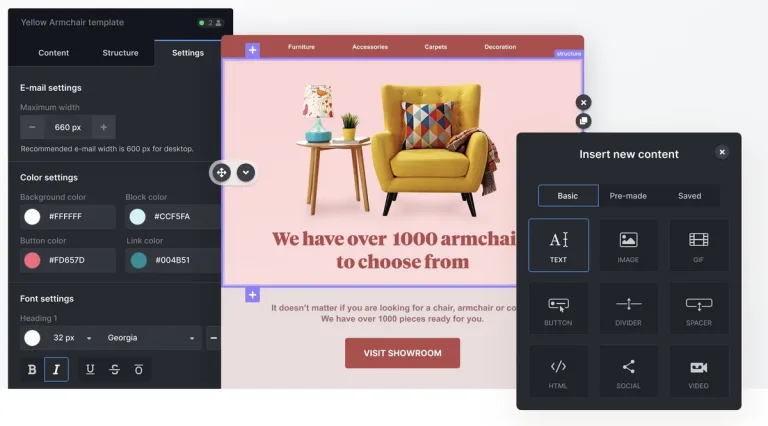
Sürükle-Bırak tekniği ile tüm cihazlara uyumlu responsive mail tasarımlarınızı kısa bir zaman içerisinde kod bilgisine ihtiyaç olmadan kolayca yapabilir. Kullanım ile ilgili temsilcimizden destek alabilirsiniz.
Gizlilik bizim en önemli politikalarımızdan biridir. Müşterilerimizin, kimliklerine ve özelliklerine dair herhangi bir bilgiyi hiçbir şekilde 3. şahıslarla paylaşmayız. Ayrıca; Alıcının gönderiyi tekrar almaması için mail reddetme hakkı sağlanmaktadır.
CAN SPAM (Controlling the Assault of Non-Solicited Pornography and Marketing Act) yasaları her ne kadar Spam problemlerini azaltmak için doğru bir adımsa da, yeterli olduğunu düşünmüyoruz. Gerçek izinli toplu mail, email marketing pazarlamasını başarıyla gerçekleştirmekteyiz.
Gizlilik bizim en önemli politikalarımızdan biridir. Müşterilerimizin, kimliklerine ve özelliklerine dair herhangi bir bilgiyi hiçbir şekilde 3. şahıslarla paylaşmayız. Bu kapsamda, tüm verilerinizin güvenliği, sözleşmemiz ile korunma altına alınmıştır. Ayrıca; Alıcının gönderiyi tekrar almaması için mail reddetme hakkı sağlanmaktadır.
Evet, Gmail’de mail gönderme sınırı vardır. Gmail, bireysel kullanıcılar için günlük maksimum 500 mail gönderme sınırı koymaktadır. Google Workspace kullanıcıları için ise bu sınır, paket türüne göre günlük 2.000 maile kadar çıkabilir. Bu sınırlara, aynı mesajın birden fazla kişiye gönderilmesi de dahildir. Sınırı aşarsanız, hesabınız geçici olarak mail gönderemez duruma gelir ve bir sonraki güne kadar beklemeniz gerekir. Daha fazla bilgi için Google’ın resmi destek sayfasını ziyaret edebilirsiniz.
Outlook üzerinden toplu mail göndermek için aşağıdaki adımları izleyebilirsiniz:
1. Kişi Listesi Hazırlama: Excel’de bir liste oluşturun. E-posta adreslerini ve isteğe bağlı olarak ad, soyad gibi bilgileri sütunlara ekleyin. Dosyayı CSV formatında kaydedin.
2. Outlook’ta Kişi İçe Aktarma: Outlook’a girin, Dosya > Aç ve Dışa Aktar > Kişi İçe Aktar yolunu izleyerek CSV dosyanızı yükleyin.
3. Toplu Mail Şablonu Oluşturma: Outlook’un Posta Birleştirme özelliğini kullanarak şablon oluşturabilirsiniz. Bunun için: